이 포스팅은 쿠팡 파트너스 활동의 일환으로, 이에 따른 일정액의 수수료를 제공받습니다.
기준: 2026년 9월 (쿠팡 실데이터 수집일)
외장 하드는 용량 숫자만 보고 고르기 쉽습니다. 그런데 막상 받아보면 노트북 가방에 넣기엔 두껍거나, 케이블이 짧아 책상 뒤편에서만 쓰게 되거나, 반대로 ‘2TB’라고 적힌 저가 제품이 알고 보니 하드디스크가 아니라 USB 메모리형 플래시 드라이브인 경우도 흔합니다. 용도와 형태가 어긋나면 결국 서랍 안으로 들어갑니다.
그래서 이번엔 쿠팡 검색 상위 15개 제품을 놓고 용량당 가격, 폼팩터(HDD형인지 USB 스틱형인지), 상품명에 실제로 표기된 기능만 추려 비교했습니다. 리뷰 합계는 25만개 규모라 인기 흐름도 함께 볼 수 있었습니다. 정리해보니 결국 갈리는 지점은 하나였습니다 — 보관용 대용량이냐, 휴대용 즉시 전송이냐입니다.
한눈에 핵심
- 백업·아카이브 목적이면 HDD형 2TB 이상이 용량당 단가가 낫습니다.
- 폰과 오가는 파일 전송이 주 용도면 Type-C 스틱형이 더 실용적입니다.
- 같은 제품군도 용량별 가격 차가 커서 필요 용량부터 정하는 게 순서입니다.
외장 하드, 사기 전에 확인할 네 가지
매일 들고 다닐 물건인가?
가방에 상시 넣고 다닐 계획이라면 폼팩터가 용량보다 앞섭니다. HDD형은 내부에 회전 디스크가 있어 이동 중 충격에 상대적으로 약한 편이고, 두께 때문에 파우치가 따로 필요합니다. 이 조건을 무시하고 대용량 HDD를 고르면 결국 책상에 두고 쓰는 고정형이 되어, 휴대성을 기대했던 돈이 그냥 용량값이 됩니다.
스마트폰에 바로 꽂을 일이 있는가?
폰 사진·영상을 옮기는 게 목적이라면 Type-C 단자가 있는지가 갈림길입니다. 목록에서 Type-C·OTG가 상품명에 명시된 것은 스틱형 제품들이고, HDD형은 대체로 USB 케이블 연결 방식입니다. Type-C가 없으면 젠더를 매번 챙겨야 하고, 젠더 하나 빠뜨린 날 파일을 못 옮기는 상황이 생깁니다.
지금 옮길 데이터가 1TB를 넘는가?
현재 백업할 데이터가 1TB 미만이면 굳이 4~5TB로 갈 이유가 크지 않습니다. 반대로 영상 소스나 게임 라이브러리처럼 이미 1TB를 넘겼다면 2TB는 1~2년 안에 다시 꽉 찹니다. 용량이 모자라면 파일을 나눠 담게 되고, 어느 드라이브에 뭐가 있는지 찾는 시간이 계속 새어 나갑니다.
데이터가 날아가면 곤란한 자료인가?
업무 원본이나 가족 사진처럼 대체 불가능한 자료라면 상품명에 데이터복구 서비스·암호화 기능이 표기된 제품군을 보는 편이 낫습니다. 이 목록에서는 씨게이트 One Touch 라인이 해당합니다. 다만 어떤 저장장치도 고장 자체를 막아주지는 않으므로, 중요한 자료는 외장 하드 하나에만 두지 않는 것이 기본입니다.
이렇게 골랐어요
순위가 아니라 역할로 나눴습니다. 선별 기준은 세 가지입니다. ① 리뷰수 — 실제 구매·사용의 대리 지표로만 썼고, 품질 점수가 아닙니다. ② 가격대 다양성 — 약 3만원대부터 30만원대까지 예산 구간이 겹치지 않게 배치했습니다. ③ 상품명에 명시된 기능 구성 — 용량, 연결 단자, 부가 서비스처럼 확인 가능한 항목만 반영했습니다.
한계도 밝힙니다. 실측 속도 테스트는 하지 않았고, 상품명에 없는 스펙(전송 실속도, 소음, 발열)은 다루지 않았습니다. 가격과 리뷰수는 수집 시점 기준이며 변동됩니다. 또한 씨게이트 One Touch 계열은 용량·색상 옵션이 한 리뷰 풀을 공유하는 구조라 리뷰수가 동일하게 표기됩니다.
- 약 3만원대 — 폰 사진 백업, 문서 이동 정도. 스틱형 512GB로 충분합니다.
- 약 4~6만원대 — 노트북과 폰을 오가는 파일 전송 중심. Type-C 스틱형 대용량.
- 약 15~18만원대 — 첫 정식 백업용. HDD 1~2TB 구간.
- 약 20~24만원대 — 사진·영상 아카이브. 2TB HDD + 부가 서비스.
- 약 28~33만원대 — 영상 편집 소스, 게임 라이브러리 등 4~5TB 대용량.
용도별로 나눈 외장 하드 추천 5종
베스트픽
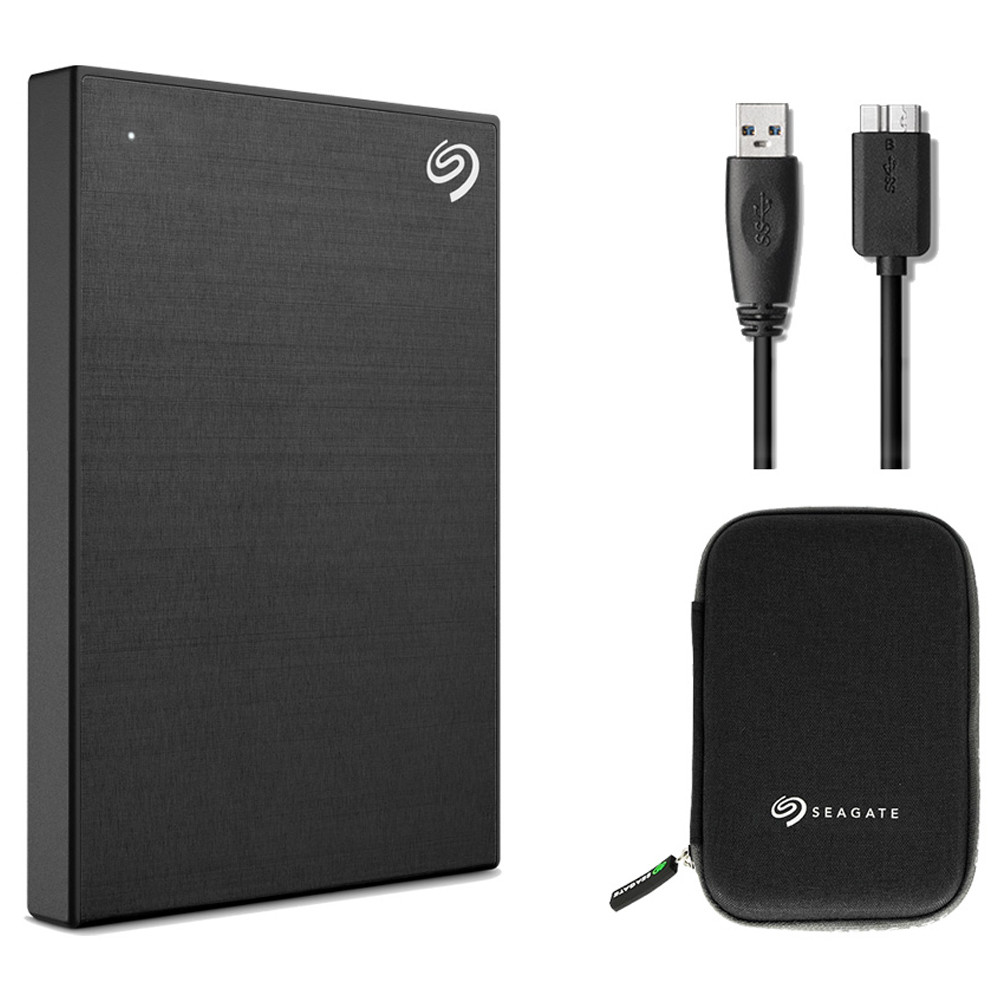
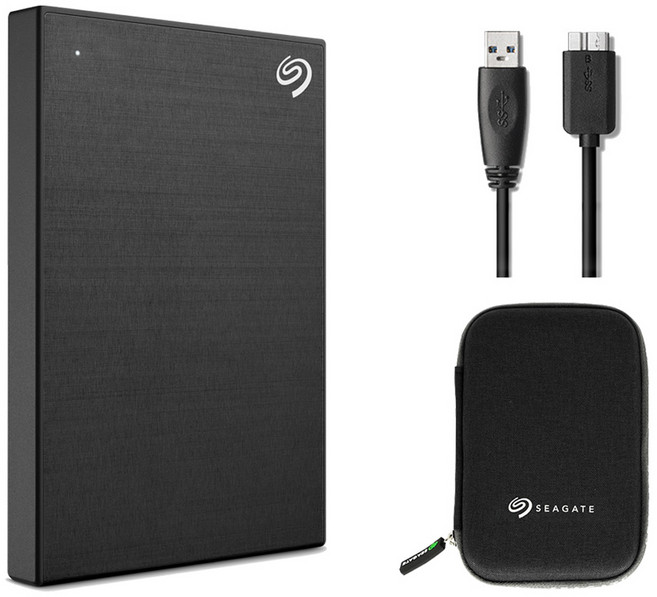
씨게이트 One Touch HDD 외장하드 데이터복구+암호화 기능+파우치+USB케이블 STKY2000400, 2TB, 블랙
복구 서비스 · 2TB 정석
- 용량 2TB
- 모델 STKY2000400
- 색상 블랙
- 기능 데이터복구 · 암호화
- 구성 파우치 · USB 케이블
- 연결 USB 케이블
- 리뷰 16,591건 · 로켓배송
- 수집가 약 19만원대
좋은 점
- 상품명에 데이터복구·암호화 기능이 명시돼 중요 자료 보관 용도에 맞습니다
- 파우치와 USB 케이블이 함께 구성돼 별도 구매 부담이 적습니다
- 이 목록에서 리뷰 규모가 큰 축(1만 6천건대)이라 선택 사례가 많습니다
아쉬운 점
- 같은 2TB라도 스틱형 제품 대비 가격대가 4배 이상 높습니다
- HDD 특성상 이동 중 충격에는 상대적으로 조심스럽게 다뤄야 합니다
- 리뷰수가 용량·색상 옵션 전체 합산으로 보이므로 2TB 단독 평가는 아닙니다
입문픽
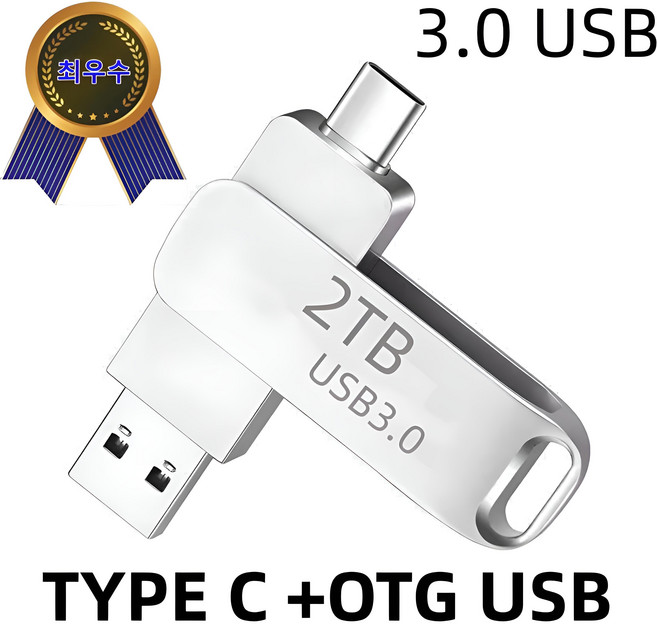
초고속 다운로드 2TB USB 3.0 초고속 대용량 메모리 핸드폰 메모리 컴퓨터 메모리 USB 플래시 메모리 대용량, 1개, 512GB
스틱형 · 입문 512GB
- 용량 512GB 옵션
- 연결 USB 3.0
- 폼팩터 플래시 스틱형
- 용도 핸드폰 · 컴퓨터 겸용 표기
- 리뷰 19,651건 · 로켓배송
- 수집가 약 3만원 안팎
좋은 점
- 이 목록에서 가장 낮은 가격대라 첫 외장 저장장치로 부담이 적습니다
- USB 3.0 규격이 상품명에 표기돼 있고 폰·PC 겸용으로 소개됩니다
- 스틱형이라 별도 케이블이나 파우치 없이 그대로 휴대할 수 있습니다
아쉬운 점
- 512GB는 영상 소스나 게임 백업에는 금방 부족해질 수 있는 용량입니다
- HDD형과 달리 데이터복구·암호화 같은 부가 서비스 표기가 없습니다
- 브랜드·컨트롤러 정보가 상품명에 없어 개체별 편차 가능성을 감안해야 합니다
가성비픽
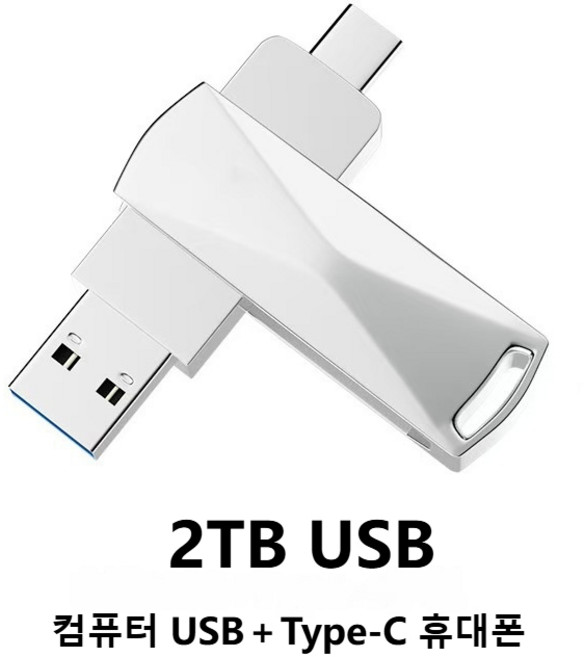
고속 전송 USB3.0 + Type-C 2TB 외장하드 대용량 초고속 휴대용 저장장치, 1개
USB3.0+Type-C 듀얼단자
- 용량 2TB
- 연결 USB 3.0 + Type-C
- 폼팩터 휴대용 저장장치
- 리뷰 51,770건 · 로켓배송
- 수집가 약 6만원대
좋은 점
- USB 3.0과 Type-C를 함께 표기해 폰·노트북 사이 이동에 젠더 부담이 적습니다
- 리뷰 5만건대로 이 목록에서 리뷰수가 가장 많이 쌓인 제품입니다
- 2TB 표기 제품 중 가격대가 낮은 편이라 예산 문턱이 낮습니다
아쉬운 점
- 브랜드·모델명이 상품명에 없어 내부 구성 확인이 어렵습니다
- 복구 서비스나 암호화 기능 표기가 없어 중요 자료 단독 보관에는 아쉽습니다
- 표기 용량 대비 실제 전송 성능은 확인되지 않았으므로 수령 후 점검이 필요합니다
휴대픽
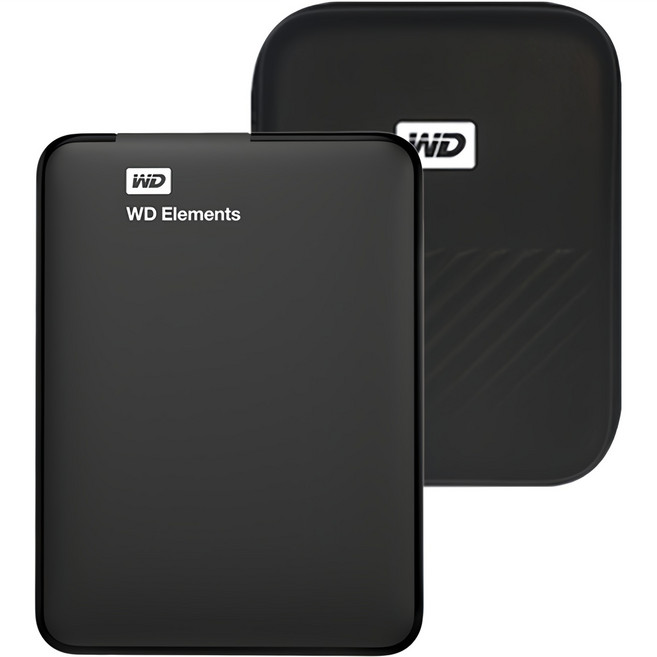
WD Elements Portable 휴대용 외장하드 + 파우치, 2TB, 블랙
포터블 HDD · 기본기형
- 용량 2TB
- 라인 WD Elements Portable
- 색상 블랙
- 구성 파우치 포함
- 연결 USB 케이블 연결형
- 리뷰 10,344건 · 로켓배송
- 수집가 약 17만원대
좋은 점
- 휴대용(Portable) 라인으로 표기돼 가방 이동을 전제로 한 구성입니다
- 같은 2TB HDD 중에서는 가격대가 상대적으로 낮은 편입니다
- 파우치가 기본 포함이라 별도 케이스를 따로 살 필요가 줄어듭니다
아쉬운 점
- 상품명에 데이터복구·암호화 기능 표기가 없어 부가 서비스는 별도 확인이 필요합니다
- 색상 옵션이 블랙 중심이라 선택 폭이 좁습니다
- 스틱형 대비 부피가 있어 주머니 휴대에는 맞지 않습니다
대용량픽
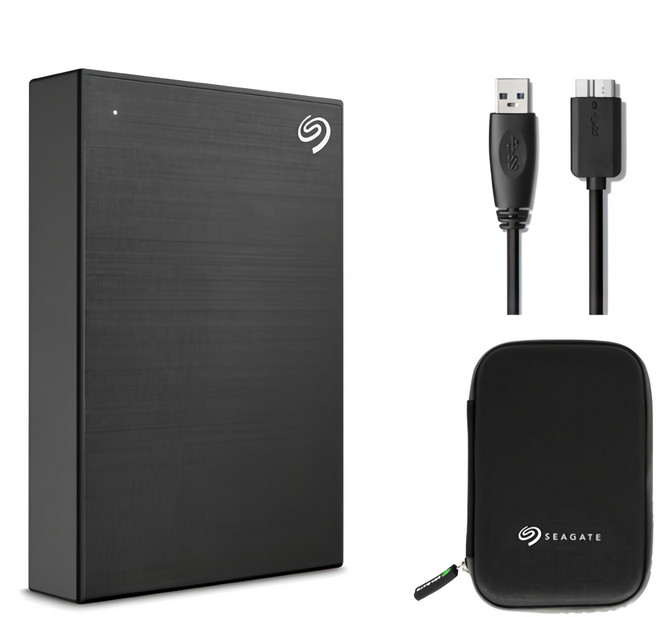
씨게이트 One Touch HDD 외장하드 STKZ5000400 데이터복구+암호화 기능+파우치+USB케이블, 5TB, 블랙
5TB · 아카이브 전용
- 용량 5TB
- 모델 STKZ5000400
- 색상 블랙
- 기능 데이터복구 · 암호화
- 구성 파우치 · USB 케이블
- 리뷰 16,591건 · 로켓배송
- 수집가 약 32만원대
좋은 점
- 5TB로 이 목록에서 가장 큰 용량이라 영상 소스·라이브러리 보관에 여유가 있습니다
- 데이터복구·암호화 기능이 상품명에 명시돼 장기 보관 성격에 맞습니다
- 용량당 단가로 보면 같은 라인의 1~2TB보다 유리한 편입니다
아쉬운 점
- 30만원대로 이 목록에서 가격 부담이 가장 큽니다
- 1TB도 다 못 채우는 사용 패턴이면 용량이 그대로 낭비됩니다
- 대용량일수록 한 대에 몰아 담게 되어 이중 백업 필요성이 오히려 커집니다
외장 하드 5종 한 표로 비교하기
| 제품 | 용량 · 연결/핵심기능 | 수집가 범위 | 리뷰수 | 추천 대상 |
|---|---|---|---|---|
| 씨게이트 One Touch STKY2000400 (베스트픽) | 2TB · USB 케이블 · 데이터복구/암호화 · 파우치 | 약 19만원대 | 16,591건 | 대체 불가능한 자료를 정식으로 백업하려는 분 |
| USB 3.0 플래시 메모리 512GB (입문픽) | 512GB · USB 3.0 · 스틱형 · 폰/PC 겸용 표기 | 약 3만원 안팎 | 19,651건 | 문서·사진 위주로 가볍게 시작하려는 분 |
| USB3.0+Type-C 2TB 휴대용 (가성비픽) | 2TB · USB 3.0 + Type-C · 휴대형 | 약 6만원대 | 51,770건 | 폰과 노트북 사이 파일 이동이 잦은 분 |
| WD Elements Portable 2TB (휴대픽) | 2TB · USB 케이블 · 포터블 HDD · 파우치 | 약 17만원대 | 10,344건 | 들고 다닐 HDD를 합리적 가격에 찾는 분 |
| 씨게이트 One Touch STKZ5000400 (대용량픽) | 5TB · USB 케이블 · 데이터복구/암호화 · 파우치 | 약 32만원대 | 16,591건 | 영상 소스·게임 라이브러리를 통째로 보관하는 분 |
외장 저장장치 타입별 특성 비교
| 타입 | 일반적 폼팩터 | 용량당 가격 | 충격·이동 | 잘 맞는 용도 |
|---|---|---|---|---|
| 포터블 HDD (2.5인치) | 손바닥 크기 · USB 케이블 연결 | 낮은 편(대용량일수록 유리) | 회전 디스크 구조라 이동 중 취급 주의 | 사진·영상 아카이브, 정기 백업 |
| 외장 SSD | 카드형~소형 박스 · 케이블 연결 | 높은 편 | 구동부가 없어 이동에 상대적으로 유리 | 작업 중인 영상 소스, 자주 들고 다니는 데이터 |
| USB 플래시 스틱 | 스틱형 · 직결(케이블 불필요) | 제품 편차가 큼 | 구동부 없음, 다만 분실 위험이 큼 | 문서 이동, 폰 사진 임시 백업 |
| 데스크톱 외장 HDD (3.5인치) | 책상 거치형 · 별도 전원 어댑터 필요 | 가장 낮은 편 | 휴대 비전제(고정 설치) | 대용량 장기 보관, 가정용 미디어 서버 |
연결 단자도 함께 보는 편이 좋습니다. USB-A는 데스크톱·구형 노트북에 바로 꽂히고, Type-C는 최신 노트북·스마트폰에 유리합니다. 두 단자를 모두 지원하거나 젠더가 동봉된 제품이면 기기 교체 시에도 계속 쓸 수 있습니다.
외장 하드 살 때 자주 나오는 질문
상품명에 2TB라고 적힌 3만~6만원대 제품과 20만원대 제품은 왜 이렇게 차이가 나나요?
폼팩터와 구성이 다릅니다. 저가 구간은 대체로 USB 플래시 스틱형이고, 20만원대는 브랜드 포터블 HDD에 데이터복구 서비스·암호화 소프트웨어·파우치·케이블이 포함된 구성입니다. 브랜드 표기가 없는 대용량 스틱은 표기 용량과 실제 사용 가능 용량, 전송 속도를 수령 직후 직접 확인해보시는 편이 좋습니다. 큰 파일을 실제로 복사해보고 용량이 정상적으로 채워지는지 점검하는 정도면 충분합니다.
1TB, 2TB, 5TB 중 어느 용량이 적당한가요?
지금 백업할 데이터 양의 두 배 정도를 기준으로 잡으면 무난합니다. 문서와 사진 위주라면 1TB 미만으로도 충분하고, 사진·영상이 섞이면 2TB가 표준적인 선택입니다. 4K 영상 소스나 게임 라이브러리를 통째로 옮긴다면 4~5TB 구간을 보게 됩니다. 다만 용량이 클수록 한 대에 모든 걸 몰아넣기 쉬워지는데, 그만큼 그 한 대가 고장 났을 때 잃는 것도 커집니다.
외장 하드를 스마트폰에 바로 연결할 수 있나요?
Type-C나 OTG가 상품명에 표기된 제품이라면 대체로 연결을 지원합니다. 이 목록에서는 스틱형 제품들이 여기에 해당합니다. 다만 HDD형은 소비 전력이 상대적으로 커서 폰에서 인식되지 않거나 별도 전원이 필요한 경우가 있고, 파일 시스템 형식(exFAT 등)에 따라서도 결과가 달라질 수 있습니다. 폰 연결이 주목적이라면 Type-C 표기 제품을 우선으로 보시는 게 안전합니다.
데이터복구 기능이 있으면 파일이 사라져도 되찾을 수 있나요?
제조사가 제공하는 복구 서비스는 정해진 기간과 조건 안에서 복구를 시도해주는 서비스이지, 모든 상황에서 데이터를 되살려주는 기능은 아닙니다. 물리적 손상 정도나 사용자 과실 여부에 따라 대상에서 제외될 수 있습니다. 중요한 자료는 외장 하드 한 대와 클라우드 등 최소 두 곳에 나눠 두는 방식이 여전히 기본입니다.
리뷰수가 같게 표시되는 제품들은 왜 그런가요?
쿠팡에서는 같은 상품 페이지 안의 용량·색상 옵션이 하나의 리뷰 풀을 공유하기 때문입니다. 이 목록의 씨게이트 One Touch 계열 여섯 항목이 모두 16,591건으로 같은 이유가 그것입니다. 따라서 리뷰수는 ‘그 라인 전체가 얼마나 많이 팔렸는지’를 보는 참고 지표로만 쓰고, 특정 용량 옵션의 평가로 읽지 않는 편이 정확합니다.
외장 하드 쓰면서 알아두면 좋은 것
예산별로 정리하면
- 약 3만원 안팎 — USB 3.0 512GB 스틱형. 문서·사진 이동용 첫 저장장치.
- 약 6만원대 — USB3.0+Type-C 2TB 휴대형. 폰과 PC를 오가는 파일 전송 중심.
- 약 17만원대 — WD Elements Portable 2TB. 들고 다닐 HDD를 합리적으로.
- 약 19만원대 — 씨게이트 One Touch 2TB. 복구·암호화까지 포함한 정식 백업.
- 약 32만원대 — 씨게이트 One Touch 5TB. 영상·게임 아카이브 전용.
실무에서 챙기면 좋은 것
- 수령 직후 용량 점검 — 큰 파일을 실제로 복사해 표기 용량이 정상적으로 채워지는지 확인해보세요. 특히 브랜드 표기가 없는 대용량 스틱형은 이 점검이 의미가 있습니다.
- 포맷 형식 확인 — 윈도우와 맥, 스마트폰을 함께 쓴다면 exFAT 계열로 맞춰두는 편이 호환에 편합니다. NTFS 상태로는 맥에서 읽기만 되는 경우가 흔합니다.
- 백업은 한 곳에 몰지 않기 — 외장 하드는 소모품에 가깝습니다. 대체 불가능한 자료는 외장 하드 한 대와 다른 매체(클라우드·다른 드라이브)에 나눠 두시는 게 좋습니다.
- 분리 전 안전 제거 — 복사가 끝난 것처럼 보여도 캐시가 남아 있을 수 있습니다. 안전하게 제거 절차를 거친 뒤 뽑는 습관이 파일 손상 확률을 줄여줍니다.
흔한 문구 하나만 짚자면
‘초고속’이라는 표현은 상품명에 자주 등장하지만, 실제 체감 속도를 알려주지는 않습니다. USB 3.0 규격은 인터페이스의 이론적 상한을 뜻할 뿐이고, 실제 전송 속도는 내부 저장 매체(HDD인지 플래시인지, 어떤 컨트롤러인지)에 따라 크게 달라집니다. 같은 ‘USB 3.0 초고속’ 표기라도 결과가 다를 수 있으니, 규격 문구보다는 폼팩터와 용도가 내 사용 방식에 맞는지를 먼저 보시는 편이 실속 있습니다.
답글 남기기